

顺序不用记,照着往下走;哪一步看出问题,后面可以先停。
新 iPhone 到货那天,多数人是这么操作的:撕膜、连 Wi‑Fi、登录 Apple 账户,然后把旧手机上的照片、聊天记录整包搬过来。
等发现问题,往往已经过去几天:屏幕边缘有个亮点,包装盒里夹着一张看不懂的标签,配件还少了一根线。这时候再找卖家,对方一句"你都激活用过了",话就不好说了。
所以先把这 10 分钟留出来。
第 1 分钟
先开录像,再动包装
从快递外包装开始录,运单号要拍清楚——真出问题时,它能说明这是哪一单。
接着拍封口有没有二次粘贴的痕迹、盒子六面有没有压痕、盒身标签上的型号和容量,最后是拆开取出机器的过程。
三件事要确认 ① 外包装有没有被二次封装 ② 盒子有没有挤压破损 ③ 机器、配件和订单是不是一致
中间尽量别停。这段素材的用处只有一个:将来能说清问题是什么时候开始出现的。录完记得存到相册,别只放在聊天记录里,过期就打不开了。
发现空包、错货、明显磕碰或者配件缺失,先原样放着,不要继续登录、导数据。

从拆快递到拿出手机,一镜到底,中间别停机。
第 2 分钟
开箱后先别登录,核对身份
开机后停在"你好"界面别往下走,点右下角的信息按钮,屏幕上会显示序列号和 IMEI。
把这两串编号和包装盒标签、订单页对一遍,型号、容量、颜色、销售版本也要和商品页一致。
有一种情况要留意:编号对得上,只说明基础信息没错,不代表机器没问题。验机不能只看"五码合一"。
第 3—4 分钟
外观:两分钟看一圈
在明亮的地方撕掉运输保护膜,把手机斜着转一圈,看这几处:
屏幕和背板有没有划痕、压痕、亮点,缝隙是不是均匀;
四角和边框有没有磕碰、掉漆;
摄像头的镜片里有没有灰,镜片边缘是否完整;
音量键、侧边键按下去手感是不是一致,接口里有没有异物;
机身有没有轻微弯曲,屏幕和中框有没有异常凸起。
屏幕和背板用纯白、纯灰的底色看最直观,花哨的壁纸会把亮点和色斑藏起来。打开备忘录截一张图铺满屏幕也行。
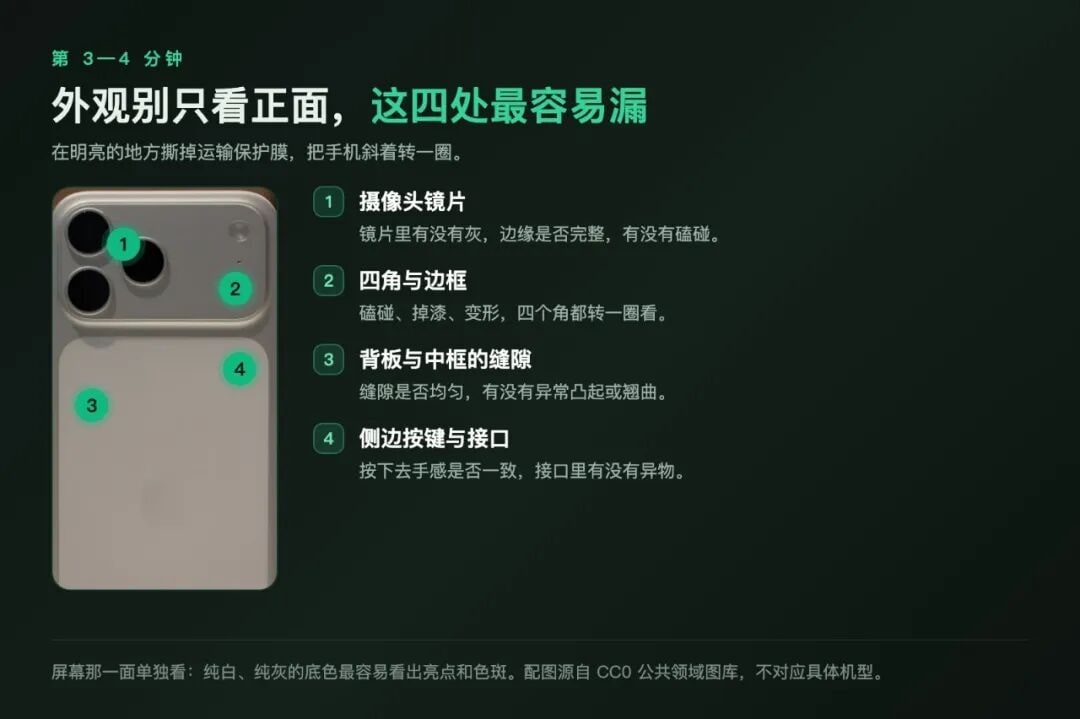
机身背面这四处最容易漏;屏幕那一面用纯白、纯灰底色单独看。
第 5—6 分钟
激活后,翻一遍"关于本机"
完成激活后别急着迁移数据,先进"设置—通用—关于本机",重点看这三处:
01 型号名称、容量、序列号、IMEI 是不是还和订单一致。
02 "运营商锁"的状态;买的是国行零售机,这里却写着卡被锁住,先找卖家问清楚。
03 有没有"部件与维修历史"。
全新零售机一般不会出现更换或维修记录。如果这里跳出"未知""二手""未验证""完成维修"这类字眼,先截图,再联系销售方,别自己拆机。
第 7—9 分钟
上手试六个功能
别人给的验机报告只能当参考,这几个功能自己动手过一遍更实在:
屏幕 按住一个 App 图标慢慢划过屏幕四边,看有没有断触;再切几张纯色图看亮点和闪烁。
面容 ID 录一次自己的脸,然后锁屏连续解锁五六次。
相机 前后摄像头各拍几张、录一段,常用焦段都切一下;对着白墙看黑点,对着文字看对焦。
声音 放一段音乐,再录一段语音回放,听筒、扬声器、麦克风都过一遍。
连接 连 Wi‑Fi、连蓝牙、打个电话;再插线充一分钟看电量有没有变化。
按键 音量键、侧边键、操作按钮逐个按,留意松动和异响。

六项都自己动手试一遍;有条件的话,无线充电也顺手试一次。
第 10 分钟
截图,包装先别扔
把订单页、序列号/IMEI、保修信息和所有异常现象都截图存好。在确认没问题之前,包装、标签、配件、快递袋都留着。
真发现问题,尽量在平台规定的时限内联系卖家或官方售后,用原始视频和截图说明情况。为了"再试一下"自己拆机、刷机,或者做其他可能影响退换的操作,都不划算。
遇到这几种情况,先别继续用
01 序列号、IMEI、容量或颜色和订单对不上
02 激活时屏幕上出现"iPhone 已与物主锁定"
03 "部件与维修历史"里出现商品页没提过的记录
04 屏幕、面容 ID、摄像头、信号或者充电有反复出现的异常
资料核对:Apple 支持《在 iPhone、iPad 或 iPod touch 上查找序列号或 IMEI》《iPhone 部件与维修历史》《iPhone 和 iPad 的激活锁》。核对日期:2026 年 9 月 22 日。
文中示意图由果知验机制作;外观配图取自 CC0 公共领域图库,不对应具体机型;如有侵权请联系删除。